
AI 그림/영상 툴을 설치하려고 할 때 가장 어려운 게 ‘환경 구성’입니다.
특히 ComfyUI는 Stable Diffusion 기반으로 성능이 좋고 확장성도 뛰어나지만,
Python, Git 등 초보자에게는 진입장벽이 있었죠.
하지만 이제는 Easy Install 방식을 이용하면 단 3단계로 설치할 수 있습니다.
이 글에서는 ComfyUI를 포터블 방식으로 가장 쉽게 설치하는 방법과,
영상 생성까지 가능한 고성능 확장 기능들(Nunchaku, SageAttention)을 소개합니다.
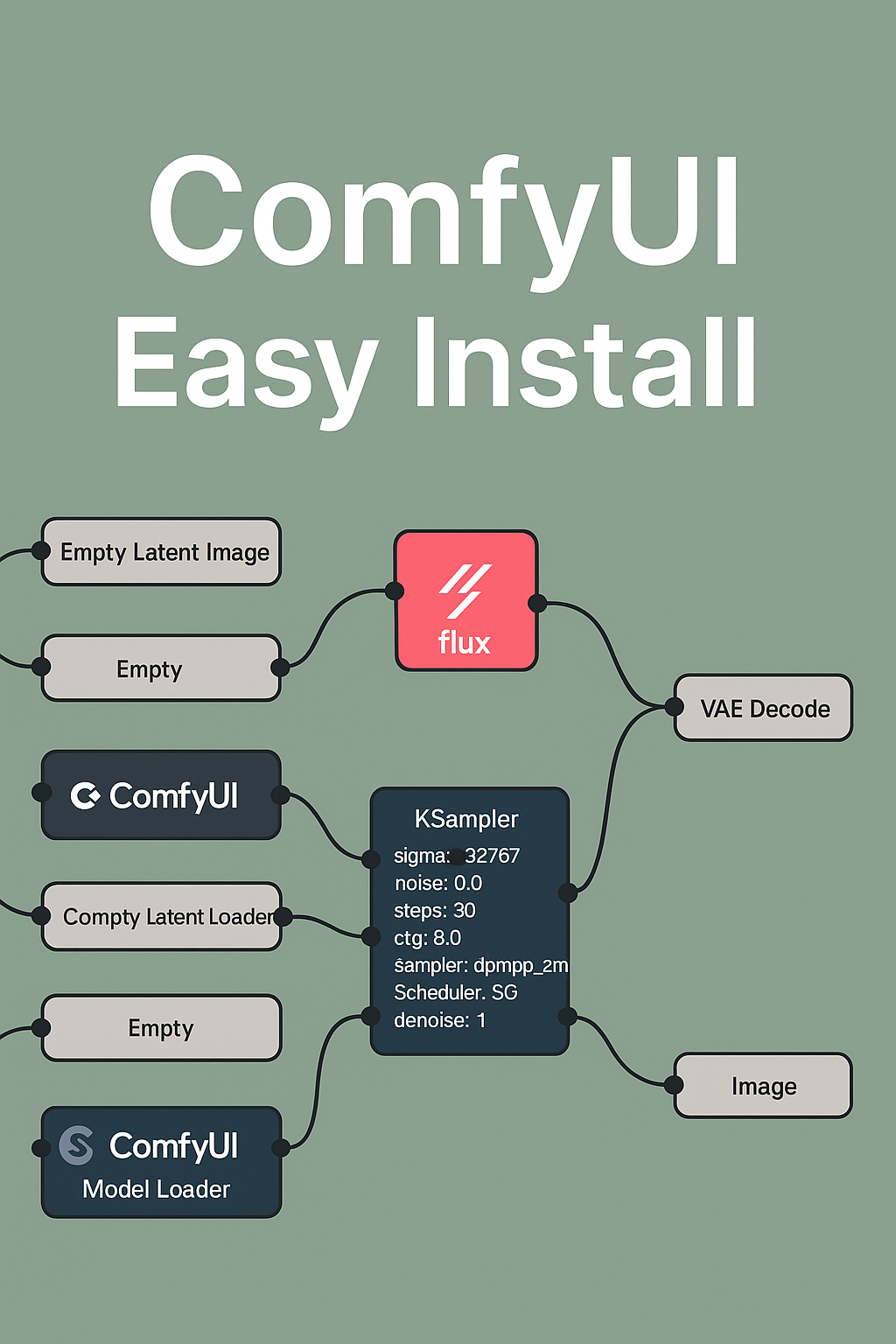
컴퓨이유아이(ComfyUI) 쉽게 설치하기 - Easy Install과 확장 기능 소개
AI 활용 환경 구축, 어렵지 않아요!
주말에 비가 와서 혼자 집에 있다 보니 오히려 집중하기 좋은 날씨네요.
요즘 혼자서도 재미있게 할 수 있는 게 많아졌지만, 그중에서도 AI와 관련된 활용은 정말 무궁무진하죠.
특히 요즘은 그림, 디자인, 영상까지 AI 기반으로 만들어지는 세상이 되었고,
프롬프트만 잘 쓰면 마치 스튜디오에서 만든 듯한 결과물을 만들 수 있어요.
그래서 오늘은 AI 작업환경을 쉽게 세팅할 수 있는 툴인 ComfyUI(컴퓨이유아이) 와
한 번에 설치 가능한 Easy Install, 그리고 고성능 확장 기능들까지 소개해 보려 합니다.
## ComfyUI란 무엇인가?
ComfyUI는 Stable Diffusion 기반의 노드 기반 생성툴입니다.
그림, 영상, 최근에는 음성까지 확장되고 있는 오픈소스 툴이죠.
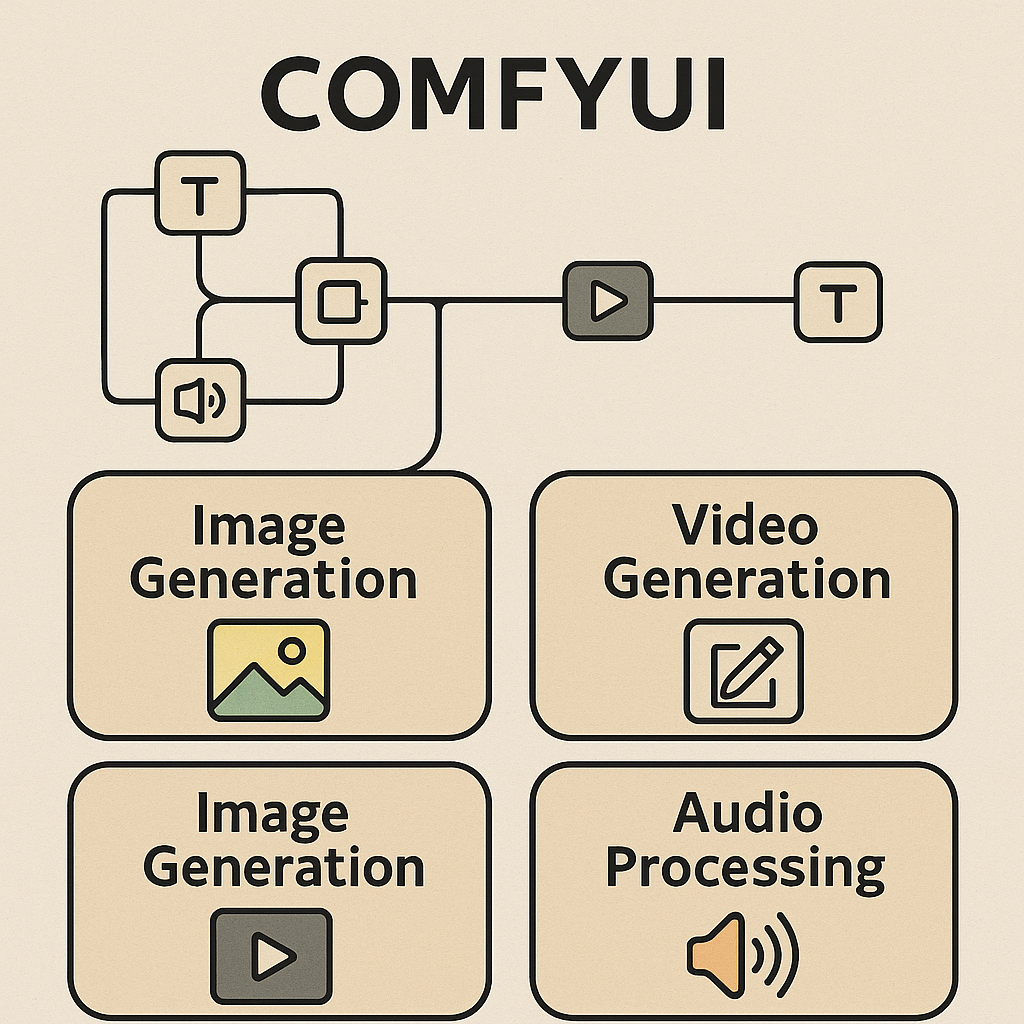
▶무엇을 할 수 있나요?
고해상도 그림 생성 (SD 1.5 / SDXL 지원)
영상 생성 (AnimateDiff, FLUX, WAN 모델 활용)
이미지 편집 (Inpaint, 업스케일, 리터칭)
일부 오디오 연동 실험 기능도 가능
▶ 왜 좋은가요?
검열 없음, 자유로운 생성 가능
완전한 로컬 환경 (GPU만 있다면 인터넷 없이도 가능)
노드 기반이지만, 워크플로우를 드래그앤드롭으로 불러올 수 있어 쉬움
## Easy Install로 ComfyUI 설치하는 법
기존에는 Python, Git, ComfyUI 본체, 각종 노드까지 일일이 설치해야 해서 진입장벽이 꽤 높았죠.
하지만 지금은 딱 한 번 클릭으로 끝낼 수 있습니다.
바로 이 리포지토리를 통해서요:
▶️ ComfyUI Easy Install by Tavris1
🔗 설치 방법 (초간단)
- 깃허브에서 최신 릴리스 ZIP 다운로드
- 압축 해제 후 ComfyUI-Easy-Install.bat 실행
- 자동으로 Python 3.11 embed, Git, ComfyUI, 주요 노드 설치됨
## 설치 후 디렉토리 구조 설명
🔍 설치 후 구조는 이렇게 됩니다:
ComfyUI_windows_portable/
├── python_embeded/     ← 여기에 Python 설치됨
├── ComfyUI/            ← 본체
├── run_noconsole.bat   ← 실행파일
📁 주의할 점: Python은 embed 방식
Easy Install에서 Python은 가상환경이 아닌, 포터블 embed 버전으로 설치됩니다.
그래서 pip 명령을 쓸 때는 반드시 -m pip install 형식으로 설치해야 해요.
예시:
python_embeded/python.exe -m pip install xformers==0.0.32.post2
고성능 확장 기능 소개 (옵션 배치로 설치 가능)
1. Nunchaku
- FLUX 모델 최적화용 툴
- SVDQuant 기반의 4bit 양자화로 모델 로딩 속도 향상
- VRAM 적게 쓰고 배치 처리 성능 높여줌 (예: 16GB GPU에서도 쾌적하게 작동)
2. SageAttention 2.2.0
- 초고속 attention 연산 라이브러리
- FlashAttention보다 3배, xFormers보다 4.5배 빠름
- 저정밀 연산(INT4/FP8) 기반으로 RTX 4090에서도 최상급 성능
이 둘은 실행 시 --use-sage-attention 같은 옵션으로 자동 적용됩니다.
사용 예시: 영상 생성 (FLUX / WAN 기반)
저는 지금 플립5의 커버용으로 사용할 고양이 숏영상을 만들기 위해
ComfyUI + WAN 2.2 + Lightning LoRA를 사용했습니다.
3080Ti 12GB 환경에서 약 6초짜리 영상 하나 뽑는 데 4~5분이면 충분하더라고요!
이처럼 AI 그림만이 아니라 짧은 애니메이션, 영상까지도 충분히 제작 가능하니
“그래픽카드는 꼭 게임용”이라는 인식에서 벗어날 때가 됐죠!
🚫 주의: 모델이나 노드 설치는 별도로 필요할 수 있어요
Easy Install은 주요 노드는 깔아주지만, 워크플로에 따라 추가 설치가 필요할 수도 있어요.
cd ComfyUI_windows_portable/custom_nodes
# 예: AnimateDiff 설치
git clone https://github.com/AnimateDiff/ComfyUI-AnimateDiff-Evolved.git

마무리하며
설치는 정말 쉬워졌고, 이제는 활용만 남았습니다.
그림, 영상, 편집까지 가능한 환경을 갖추고 나면,
진짜 중요한 건 프롬프트 구성 능력과 창의력이에요.
다음 포스팅에서는 ComfyUI에서 LoRA 사용하는 방법과
짧은 애니메이션을 만드는 실전 워크플로우도 다뤄볼게요!
궁금한 점은 댓글이나 메시지로 언제든지 물어봐 주세요!
감사합니다
'설치가이드,Installation Guide' 카테고리의 다른 글
| cumfyui용 flux kontext로 이미지를 바꿔보자 워크플로 포함 (0) | 2025.09.13 |
|---|---|
| Python +triton+SageAttention 조금 더 빠른 이미지 생성 (0) | 2025.09.10 |
| cumfyui로 나노 바나나 처럼 편집해보자 flux kontext(모델 가이드 포함) (0) | 2025.09.09 |
| Cumfyui를 이용한 Flux 이미지 생성과 모델 설치 (0) | 2025.09.08 |
| [2025]Stable Diffusion ReForge 설치 방법 (Python 3.11 + Xformers + SageAttention) (0) | 2025.09.04 |


