
요즘 ComfyUI 쓰시는 분들 중에 SageAttention 설치하다 막히는 분들 많으시죠?
저도 처음에는 휠(. whl) 파일 버전 충돌이 나서 고생했는데,
이번에 정리해본 설치법 공유드려요.
comfyui나 스테이블 디퓨전과 같은 ai 모델을 돌리는데 필수적 요소라고 할 수 있는
python은 vram을 활용하기 위해선 의존성 프로그램 설치가 필수입니다.
의존성 프로그램들은 대부분 버전이 일치하지 않으면 오류나 cpu로 돌아가기 때문에
그만큼 처리속도가 느리거나 실행이 안 되는 경우가 있습니다.
많은 분들이 특히 로컬에서 이미지를 생성하는 ui를 쓸데 애먹는 부분이기도 하죠.
간단하게 말해
python 버전을 메인으로 보시면 나머지는 그에 따라 맞는 버전을 써줘야 된다는 뜻인데요.
python 버전이 높다고 의존성 프롬그램들이 한결 같이 너도 나도 높다고 구성에 맞게 돌아가는 것이 아닙니다.
python은 버전이 높아졌다고 아래 버전보다 업데이트가 됐다는 의미는 아니기 때문이죠.
그래서 각각 버전에 맞춰 사용해야 되지만
cumfyui의 버전과 노드가 업데이트되거나 바뀔 때마다 사용에 해당되는 의존성 프로그램
호환성이 틀려져서 애먹는 부분이 많아집니다.
그래서 대부분 돌아가는 환경을 마추다 보니 아래처럼 되었습니다.
(제 환경: Python 3.11.9 / Torch 2.8.0+cu128 / xformers 0.0.32.post2)
1. 필수 조건 확인
- Python 3.11.x
- torch 2.8.0 + cu128
- xformers 0.0.32.post2
- triton 3.4.0.post20
- SageAttention 2.2.0
xformers, triton , SageAttention 이 모듈은 이미지 생성 프로그램을 위한 선택적인 요소지만
필수 요소는 아닙니다. 있으면 조금이라도 빠르게 생성하기 위한 도구입니다.
Python 3.11.x 다운로드 경로
https://www.python.org/downloads/release/python-3119/
Python Release Python 3.11.9
The official home of the Python Programming Language
www.python.org
현재 3.10 때를 많이 쓰는 분들도 계시니 그 버전을 쓰실 경우 검색하셔서 다운로드하시면 됩니다.
다만 triton이나 SageAttention 도 python에 맞춰서 적용을 해줘야 합니다.
python에 의존성 프로그램을 설치하기 위해선
자신이 실행하는 프로그램이 어떤 경로로 어떻게 실행이 되는지 알아야 되는데요
특정 경로에 python을 설치해서 그곳에 의존성을 깔고 싶다.
아니면
가상환경을 만들어서 깔고 싶다.
이런 상황에 따라서
설치 방법이 약간의 차이가 생깁니다.
1. 가상환경 만드는 방법
python -m venv [폴더명]
python -m venv myenv
→ 현재 위치에 myenv라는 폴더가 생성됨→ Scripts, Lib, Include 등이 포함됨(만들어진 폴더에 생김)
Windows (cmd 기준) 가상환경 진입
myenv\Scripts\activat
◾ PowerShell
.\myenv\Scripts\Activate.ps1
2. 가상환경 나가기 (비활성화)
deactivate
3. 가상환경 삭제
단순히 폴더 통째로 삭제하면 됨:
rmdir /s /q myenv
혹은 탐색기에서 myenv 폴더 직접 삭제해도 OK
특정 폴더에 생성해서 파이선의 의존성프로그램을 설치하고 싶으신 경우
python -m pip install 파일명(설치 패키지명)으로 설치를 해주시고
가상환경에 설치하실 때는 먼저 만드신 가상환경으로 들어가신 후
pip install 파일명(설치 패키지명)으로 설치를 합니다.
이렇게 하지 않으면 로컬에 설치가 되기 때문에 이용을 못하게 됩니다.
혹시나 자신이 알맞게 설치가 됐는지 확인하시려면
(특정폴더) pip -m list 나 <가상환경> pip list로 깔려있는 파이프 라인을 보실 수 있습니다.
pytorch+cuda+torch버전 인스톨하기
https://pytorch.org/get-started/previous-versions/
Previous PyTorch Versions
Access and install previous PyTorch versions, including binaries and instructions for all platforms.
pytorch.org
각각 사용하시는 버전을 골라서 pip로 인스톨해주면 됩니다.
gpu버전일 경우 2.4-3.5기가 사이의 파일을 다운로드합니다.
그런 파일을 다운하지 않는 경우 cpu용 경로입니다.
현재 저의 환경 triton 3.4.0.post20
https://pypi.org/project/triton-windows/#files
triton-windows
A language and compiler for custom Deep Learning operations
pypi.org
SageAttention을 실행하기 위해선 triton 설치가 필수입니다.
그래서 먼저 설치를 해줍니다.
triton은 파이선 버전에 맞춰서 인스톨하기 쉬운 파이선 있는 곳에 다운로드합니다.
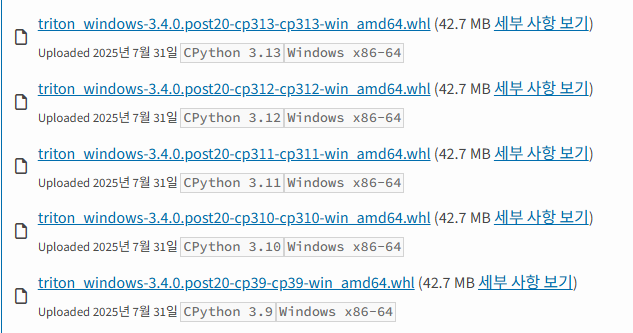
웹페이지로 접속을 하시게 되면 위처럼 whl 파일들이 있습니다.
본인의 python 환경에 알맞은 버전을
받으시고, 받으실 땐 본인의 파이선 위치에 받아두시는 게 편합니다.
터미널(cmd) 환경에서 (가상환경) pip install 받아두신 파일을 쳐주시면 됩니다.
자신이 지정하신 파이선 경로일 경우 -m을 붙여주시면 됩니다.
이파일 뿐만 아니라 다른 파일들도 마찬가지로 바꾸시거나
새로 설치하게 되면 이렇게 해주시면 됩니다.
대부분의 의존성 프로그램들은 requirements.txt 설치패키지를
통해 자동으로 설치가 됩니다.
업데이트가 필요한 파일은
pip update 모듈로 해주시면 됩니다.
| numpy | 모든 연산의 기반 (행렬, 텐서 등) |
| typing_extensions | 타입 힌트 확장용, 파이썬 버전별 호환 위해 자주 포함됨 |
| packaging | 버전 비교 및 환경 추적용 |
| setuptools | 설치 및 배포 관련 기본 구성 요소 |
| wheel | .whl 파일 처리용 |
| ninja | 빌드 가속화 도구, xformers나 flash-attn 설치시 자동 포함됨 |
| pillow | 이미지 처리 기본 라이브러리 (Comfy에서도 사용됨) |
| transformers | Huggingface 모델 로딩용 |
| safetensors | 모델 저장/로드 최적화 |
| tokenizers | 텍스트 프리프로세싱용 |
| accelerate | multi-GPU 환경 최적화 도구 |
| xformers | memory-efficient attention (설치 시 빌드가 동반됨) |
| torch | 기본 DL 프레임워크 |
| torchvision | 이미지 관련 함수/데이터셋/모델 |
| torchaudio | (선택적) 오디오 관련 – 자동 설치는 아니지만 종종 포함됨 |
| triton | 일부 attention 연산 최적화용 (Torch 2.0 이상에서 자동 포함됨 가능) |
| typing | Python 3.9 미만에서는 자동 포함됨 (타입 지정용) |
SageAttention 설치
https://github.com/sdbds/SageAttention-for-windows/releases
Releases · sdbds/SageAttention-for-windows
Quantized Attention that achieves speedups of 2.1-3.1x and 2.7-5.1x compared to FlashAttention2 and xformers, respectively, without lossing end-to-end metrics across various models. - sdbds/SageAtt...
github.com

이 파일 같은 경우도 마찬가지로 파이선 버전과 토치 쿠다 버전에 민감합니다.
각각 자신이 쓰고 있는 버전에 맞춰서 받으시고
위처럼 pip -m 파일명이나
<venv> 디렉터리> pip install 파일명을 통해 설치해 줍니다.
❗ common error 1:
`torch not compatible` → torch 버전 다름, Sage 휠 버전 확인 필요
❗ common error 2:
`cannot import name 'flash_attn'` → xformers/sageattention 설치 순서 꼬임
→ 한쪽 다시 지우고 재설치하면 해결됨

Comfy 환경에 따라 설치 순서가 매우 중요하더라고요.
저도 처음엔 안되다가 결국 환경별 휠로 맞추고 해결했어요.
이 포스팅이 도움이 되셨다면 공감이나 댓글 부탁드립니다 :)
다음엔 SageAttention을 실제 워크플로에 넣는 활용법도 소개할게요.
'설치가이드,Installation Guide' 카테고리의 다른 글
| cumfyui wan2.2 모델 설치와 영상 만들어보기 (0) | 2025.09.13 |
|---|---|
| cumfyui용 flux kontext로 이미지를 바꿔보자 워크플로 포함 (0) | 2025.09.13 |
| cumfyui로 나노 바나나 처럼 편집해보자 flux kontext(모델 가이드 포함) (0) | 2025.09.09 |
| Cumfyui를 이용한 Flux 이미지 생성과 모델 설치 (0) | 2025.09.08 |
| [2025 최신] ComfyUI 설치 방법 - Easy Install + 확장 기능까지 한 번에! (0) | 2025.09.06 |


