
한동안 Stable Diffusion 을 사용해서 많은 그림을 그려왔는데 Stable Diffusion에도 기본이되는
WEBUI가 있는 반면 FLUX 모델을 불러서 읽을 수 있는 FORGE 모델과 많은 분들 노력 끝에
나온 REFORGE라는 최적화 시킨 모델이 있습니다. REFORGE 모델에 대해 설치 법을 알려 드리고
자 글을 적어 볼려 합니다. REFORGE 모델 같은경우 FLUX는 바로 지원 하지는 않습니다. 저같은 경우
FLUX모델은 COMFYUI로 사용하기 때문에 COMFYUI 소개때 적도록 하겠습니다.
그림을 그리는 툴을 이용하기 위해선 어느정도 알아 야될것들이 있습니다.
모델에 관해서는 체크 포인트 그림을 그리기 위한 모델인데요.
이 모델이 어떻게 학습되었냐에 따라 그림들의 특성이 반영이 됩니다.
예로 실사 모델이냐, 반실사냐, 애니매이션,퓨전등이있습니다. 그리고 체크포인트를 학습시켜 자신의
LORA를 만들 수있습니다. 가중치를 더해서 실사 체크포인트에선 내얼굴을 넣고 싶다. 이때 사용하는게 체크포인트를
학습시킨 LORA를 사용하게 됩니다. 이런 단어들은 다음 포스팅때 정리하도록 하겠습니다.
일단 그림 툴을 깔기위해선 Stable Diffusion REFORGE 뿐만이아니라 다른 툴들도 마찬가지로 기본적으로 동작하기
위한 프로그램을 설치를 해야됩니다. 설치 순서는 대부분 터미널을 이용하게 되는데 여기서 팁을 드리자면
CMD를 이용시 윈도우 시작버튼을 누르지 마시고 내컴퓨터 폴더로 이동한후 위에 주소줄에 CMD를 치면
그폴더로 터미널(CMD)창이 열립니다.

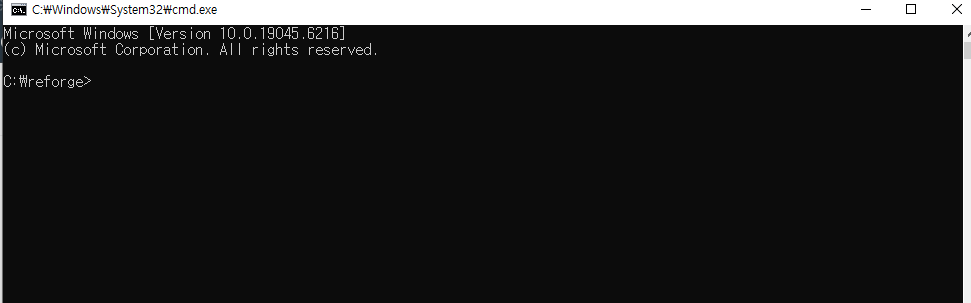
위에는 팁이고 지금 부터 설치 과정을 적어보도록하겠습니다. 파이선 설치하고 리포지 설치 과정은
순서 변경을 하셔도 무방합니다.
저같은 경우 리포지 폴더에 파이선을 설치 하면 다른 곳과 햇갈리지 않아서 이순서대로 했습니다.
1,보통 git hub 을 이용해 터미널로 파일을 받기 때문에 git 의 설치는 꼭 해야될 과정입니다.
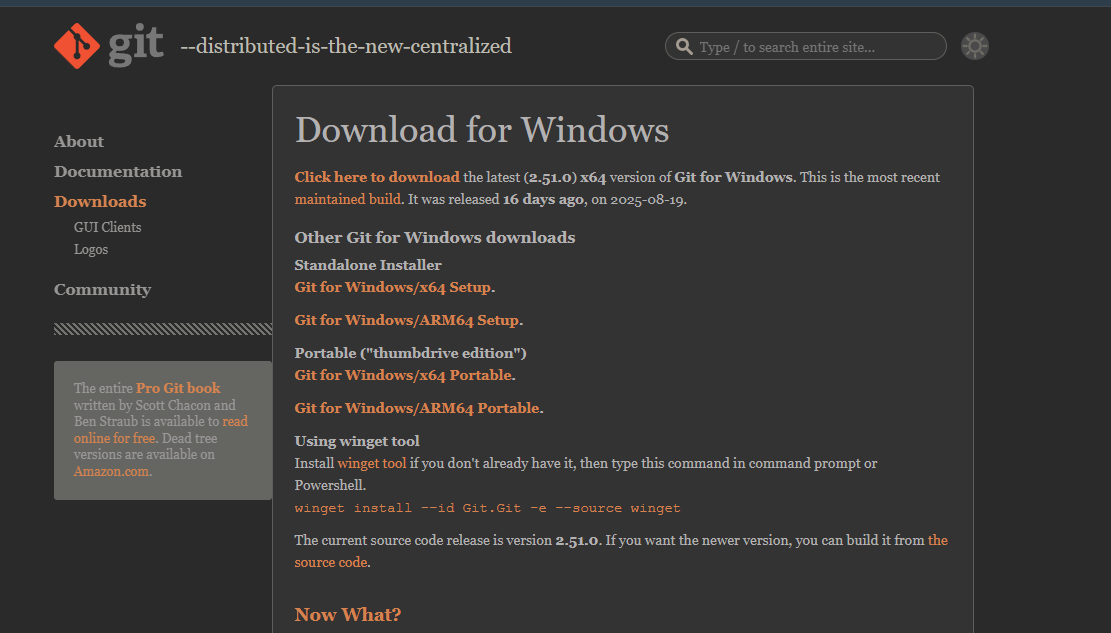
https://git-scm.com/downloads/win
x64윈도우 버전을 받아서 설치하시면됩니다.
2.REFORGE가 있는 클론을 깃을 통해 받습니다.
폴더는 stable-diffusion-webui-reForge 자동생성이므로 자신이 만든 폴더안에 넣고 싶으면 폴더 하나를
더만드시고 그곳 CMD를 열어 아래처럼 적으시면됩니다.
git clone https://github.com/Panchovix/stable-diffusion-webui-reForge.git
GitHub - Panchovix/stable-diffusion-webui-reForge
Contribute to Panchovix/stable-diffusion-webui-reForge development by creating an account on GitHub.
github.com
3.파이선 설치(세이지나 엑스포머스 버전을 맞추기위해 3.11.9)로 받았습니다.
가상환경을 이용하기 위해 파이선은 stable-diffusion-webui-reForge 폴더 안에 설치 해줬습니다.
커스텀 설치시 폴더지정을 해줍니다.
https://www.python.org/downloads/release/python-3119/
Python Release Python 3.11.9
The official home of the Python Programming Language
www.python.org
4.리포지를 받았지만 실행하는 프로그램만 받아진것이기 때문에 실행을 하면 실행에 돌아가기 위한 기타 요소들이
자동설치가됩니다. 그전에 가상환경을 만듬니다. 가상환경을 만드는 이유는 로컬에서 실행되는 환경과 다른곳에서 혹시나
모를 파이선 환경이 꼬여버릴 수 있기 때문에 이 프로그램은 이 환경에 설정된 패키지를 실행한다고 보시면됩니다.
C:\stable-diffusion-webui-reForge\python311\python.exe -m venv venv
커서가 몇초깜박이다 완료가되면 그대로 나옵니다.
가상환경 진입하기
venv\Scripts\activate
Stable Diffusion 뿐만 아니라 COMFYUI 같은 경우 VRAM를 이용해서 활용하기 때문에 VRAM 작동을 위한
CUDA나 TORCH를 설치 해야됩니다. 여기서 중요한게 버전이 일치해야 작동이 된다는 것인데요. 저같은 경우
파이선 파이선 3.11.9를 이용합니다.
지금으로선 세이지어텐션과 엑스포머스를 사용하기 위해선 버전 호환이 가장 잘되는 듯합니다.
리포치 실행전 미리 다운받으시길 권장합니다.
https://pypi.org/project/triton-windows/#files
pip install C:\stable-diffusion-webui-reForge\riton_windows-3.4.0.post20-cp311-cp311-win_amd64.whl
https://github.com/woct0rdho/SageAttention/releases/tag/v2.2.0-windows
pip install C:\stable-diffusion-webui-reForge\triton\sageattention-2.2.0+cu128torch2.8.0.post2-cp311-cp311-win_amd64.whl
둘다 맞는 버전을 받으셨다면 그파일을 stable-diffusion-webui-reForge가 깔린폴더로 이동한뒤 cmd 를 이용해
가상환경에 들어가서 설치를 해줍니다.
현재 설치된 reforge 폴더를 보면 배치파일중에 webui-user.bat 이라는 실행 파일이 있습니다.
여기서 파이선 경로랑 지정을 해주고 아래처럼 토치랑 쿠다를 를 실행시 동시에 받게 해줍니다.
@echo off
set PYTHON=python3.11\python.exe
set VENV_DIR=venv
venv\Scripts\activate
set TORCH_COMMAND=pip install torch==2.8.0+cu128 torchvision==0.23.0+cu128 --index-url https://download.pytorch.org/whl/cu128
set XFORMERS_PACKAGE=xformers==0.0.32.post2
set COMMANDLINE_ARGS=--xformers --use-sage-attention
call webui.bat
pause
set COMMANDLINE_ARGS=--xformers --use-sage-attention 이라인은 본인에 설정에 마춰사용하시면됩니다.
--xformers --use-sage-attention 둘중에 한개만 돌아갑니다.
두개다 그림 처리속도를 빠르게 해주는 효과가 있지만 sage-attention이 vram을 좀더 사용하게 됩니다.
제가 설치 한 순서대로 하셨으면 배치파일 변경시 위으글처럼 두시면됩니다.
그런후 webui-user.bat 을 실행하면 기본설치 프로그램과 cuda 및 torch 등 설치가 이루어지고 웹창이 열리면서
그라디오 환경의 webui가 열리게됩니다.

여기서 미리 모델을 모델 폴더에 받아서 놓으셨으면 설치시 기본 모델은 무시되고 있는 모델을 사용하게됩니다.
미리 받으신 체크포인트가 있는경우 model폴더에 두시면 설치시 다운로드 시간이 절약됩니다. 체크포인트 파일위치는
stable-diffusion폴더에 자신이사용할 lora가 있다면 lora폴더에 다운을 받으시면됩니다. 요즘은 vae(효과의 설정같은
파일)파일이 체크포인트에 합쳐저서 나오는 경우가 있지만 vae파일이 필요한 경우 넣어주시면됩니다.
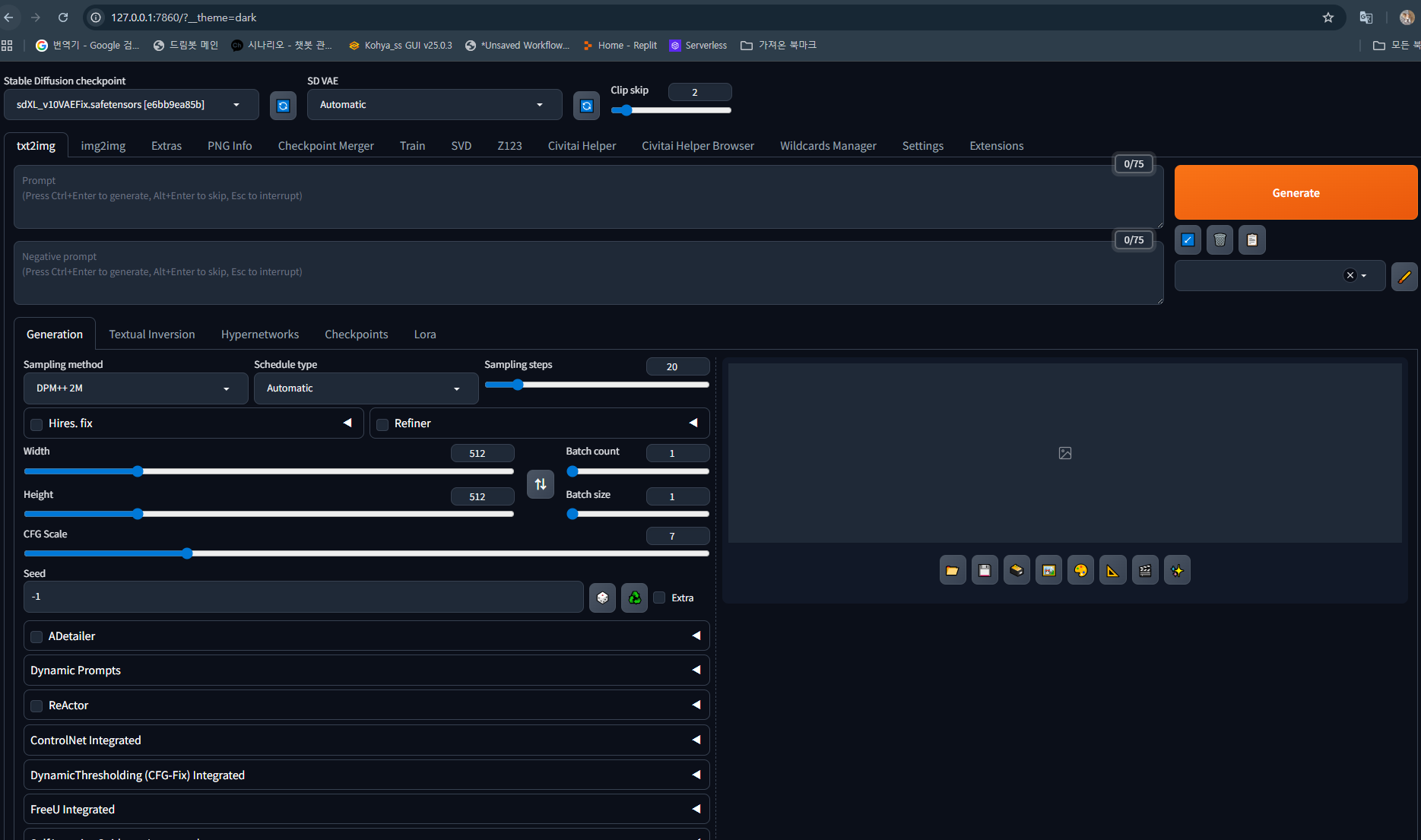
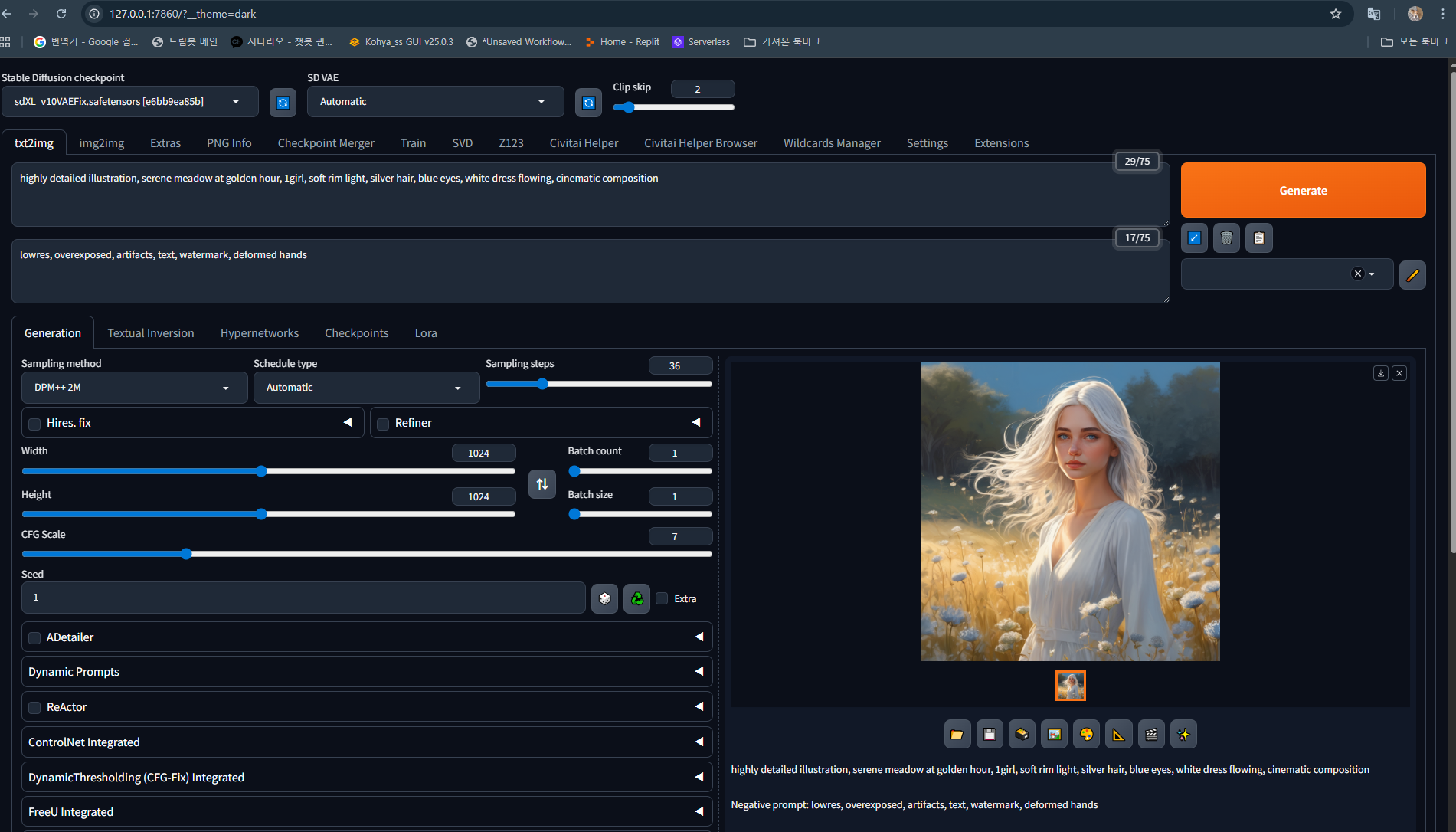
프롬프트를 넣고 주황색 제네레이트 버튼을 눌러 생성된 이미지입니다.
sdxl 모델을 사용했으면 가로 세로 1024입니다.
prompt(자신이 그릴 이미지 단어)
highly detailed illustration, serene meadow at golden hour, 1girl, soft rim light, silver hair, blue eyes,
white dress flowing, cinematic composition
negative(부정으로 쓰일 단어)
lowres, overexposed, artifacts, text, watermark, deformed hands
stable-diffusion의 sd모델은 트리거 단어(학습시 사용한단어)캡션등으로 프롬프트를 사용하기 때문에 현재많이들
사용하시는서술형 형식은 이상한 그림을 초래할수가 있습니다.
그래픽카드 vram 12기가 이상인경우 sdxl로 뽑으시는게 좋고 그래픽카드 vram이 6 ,8 기가의 경우 sd 1.5 모델을
쓰셔서 512 해상도로 뽑으시고 업스케일을 1.5정도로 늘려서 쓰시면 좋을것 같습니다.
모델 다운 받는곳(가장 많이 쓰이는 곳입니다)
모델(체크포인트) 같은경우 sd 1.5 (보통 2기가 4기가) sdxl의 경우(6~11기가),
lora 또한 같은 모델에서 파생된 걸 쓰셔야 호환이 됩니다.
Civitai: The Home of Open-Source Generative AI
Explore thousands of high-quality Stable Diffusion & Flux models, share your AI-generated art, and engage with a vibrant community of creators
civitai.com
이상 설치방법을 알아보았습니다.
다음에 더좋은 글로 찾아뵙겠습니다.
'설치가이드,Installation Guide' 카테고리의 다른 글
| cumfyui용 flux kontext로 이미지를 바꿔보자 워크플로 포함 (0) | 2025.09.13 |
|---|---|
| Python +triton+SageAttention 조금 더 빠른 이미지 생성 (0) | 2025.09.10 |
| cumfyui로 나노 바나나 처럼 편집해보자 flux kontext(모델 가이드 포함) (0) | 2025.09.09 |
| Cumfyui를 이용한 Flux 이미지 생성과 모델 설치 (0) | 2025.09.08 |
| [2025 최신] ComfyUI 설치 방법 - Easy Install + 확장 기능까지 한 번에! (0) | 2025.09.06 |


